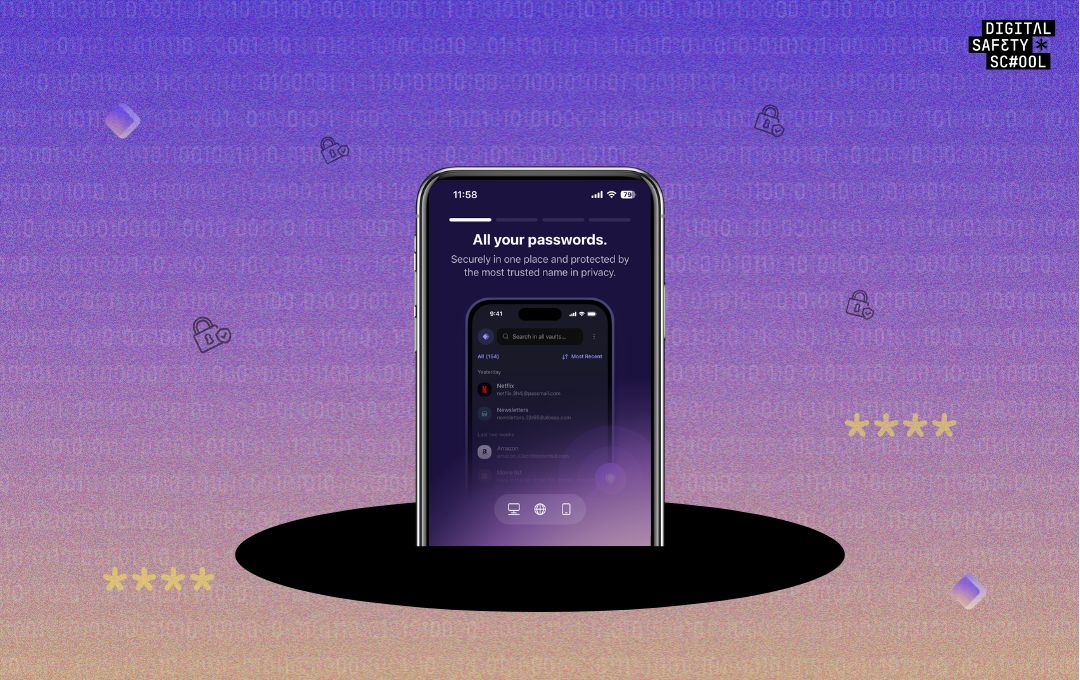
বাসায় থাকা বিভিন্ন জিনিসের সুরক্ষার জন্য একাধিক লকার ব্যবহার করি আমরা। টাকাকড়ি, গোপনীয় কোনো নথি রাখতে আলমারি বা ড্রয়ারে কিংবা শুধু বাড়ির নিরাপত্তার জন্য দরজার লকে একাধিক চাবি ব্যবহার করা হয়। কিন্তু এসব যদি আলাদা আলাদা জায়গায় ছড়িয়ে-ছিটিয়ে থাকে, তবে দরজার সামনে দাঁড়িয়ে পকেটে হাতড়ে বেড়ানো ছাড়া উপায় থাকে না। এই ঝামেলা সামলাতে আমরা ব্যবহার করি একটা মজবুত “চাবির গোছা” বা কী-রিং। ঠিক একইভাবে ডিজিটাল জগতেও আমাদের হাজারো অ্যাকাউন্টের পাসওয়ার্ড মনে রাখা যেন এক দুঃসাধ্য লড়াই। আর এই লড়াইয়ে আপনার সাহায্যে আসতে পারে একটি বিশ্বাসযোগ্য পাসওয়ার্ড ম্যানেজার। “প্রোটন পাস” তেমনই একটি পাসওয়ার্ড ম্যানেজার। এটি শুধু একটি ডিজিটাল চাবির গোছাই নয়, বরং ব্যাংক ভল্টের মতো এক নিরাপদ সিন্দুক। এখানে আপনার সংরক্ষিত পাসওয়ার্ডগুলো এনক্রিপশনের মাধ্যমে স্তরে স্তরে সুরক্ষিত থাকে।
অনলাইন সুরক্ষার প্রথম ধাপ হিসেবে আপনি হয়তো শক্তিশালী পাসওয়ার্ড বাছাই করলেন। অনলাইন জগতে সুরক্ষিত থাকতে প্রত্যেক অ্যাকাউন্টের জন্য ১৪ অক্ষর বিশিষ্ট আলাদা পাসওয়ার্ড বানালেন ছোট-বড় অক্ষর, সংখ্যা ও বিভিন্ন সাংকেতিক চিহ্ন ব্যবহার করে। কিন্তু প্রতিনিয়ত ব্যবহার করা বিভিন্ন ওয়েবসাইটের এক একটি পাসওয়ার্ড মনে রাখা বেশ কষ্টসাধ্য। আর এজন্যই প্রয়োজন একটি বিশ্বাসযোগ্য পাসওয়ার্ড ম্যানেজার যেখানে সব পাসওয়ার্ড সুরক্ষিত থাকবে এবং সহজেই সেগুলো ব্যবহার করা যাবে। এটি ব্যবহারের জন্য আপনাকে শুধু একটি মাস্টার পাসওয়ার্ড মনে রাখতে হবে, যা দিয়ে পাসওয়ার্ড ম্যানেজারের ভল্টটি খোলা হবে। এরপর ভল্ট খুললেই সব পাসওয়ার্ড এক জায়গায় পেয়ে যাবেন আপনি।
অনলাইনে অনেক ধরনের পাসওয়ার্ড ম্যানেজার থাকলেও প্রোটন পাস আপনার জন্য একটি বিশ্বস্ত টুল হিসেবে বিবেচিত হতে পারে। এটি একটি ওপেনসোর্স ও এন্ড-টু-এন্ড এনক্রিপটেড পাসওয়ার্ড ম্যানেজার। এটি প্রোটন এজি কোম্পানির একটি সেবা। টুলটি এমনভাবে তৈরি করা হয়েছে যাতে ব্যবহারকারীরা তাদের প্রয়োজনীয় সকল অ্যাকাউন্টের পাসওয়ার্ড, পাসকি, ক্রেডিট কার্ড ও গুরুত্বপূর্ণ নোট সুরক্ষিতভাবে সংরক্ষণ করতে পারে। এখানে সংরক্ষিত তথ্য ব্যবহারকারী ছাড়া আর কেউ দেখতে পারে না। এমনকি প্রোটন এজি কোম্পানি নিজেও দেখতে পারে না।
প্রোটন পাস ব্যবহার করতে নিচের ধাপগুলো অনুসরণ করুন—
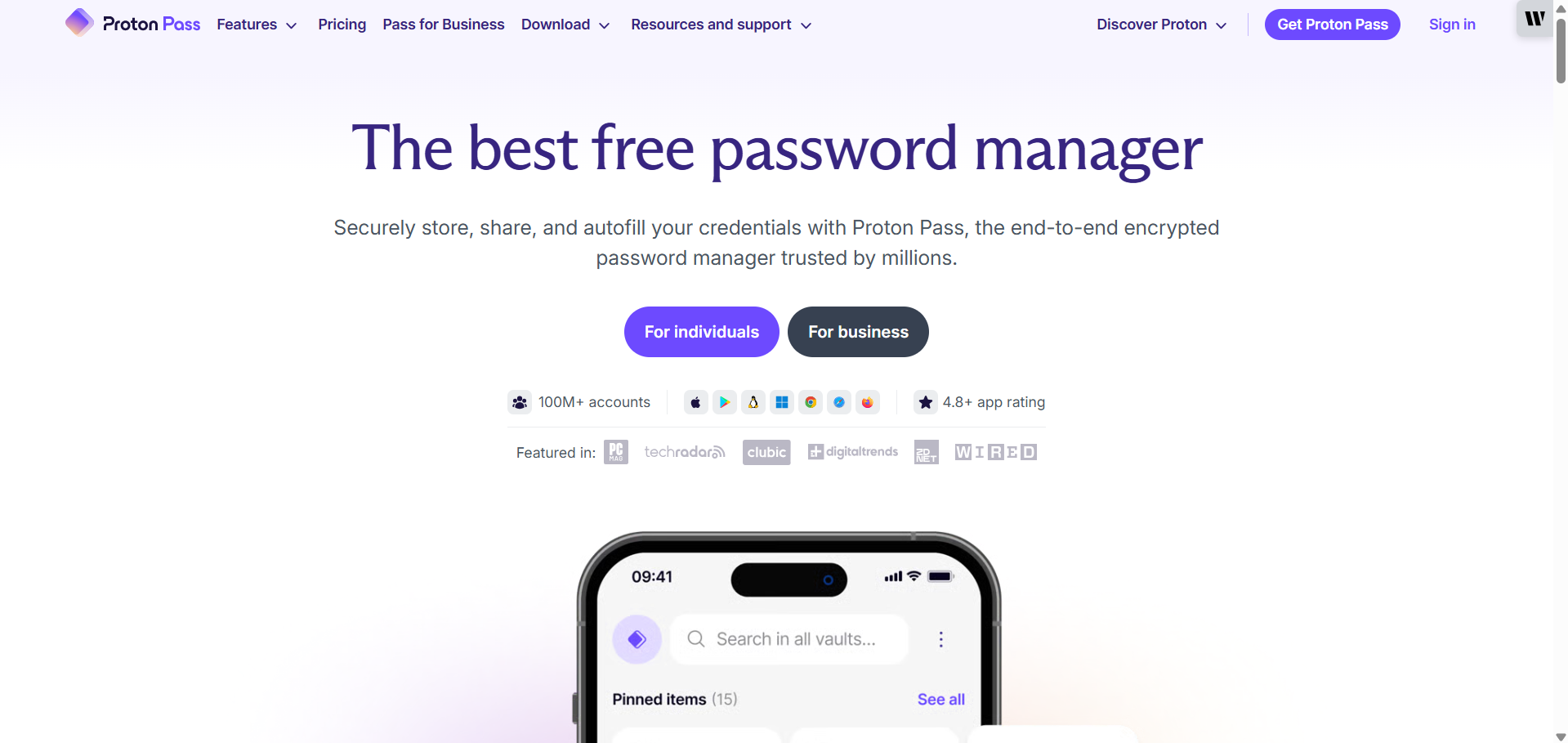
১। প্রথমে ব্রাউজার থেকে প্রোটনের অফিসিয়াল ওয়েবসাইটে যান।
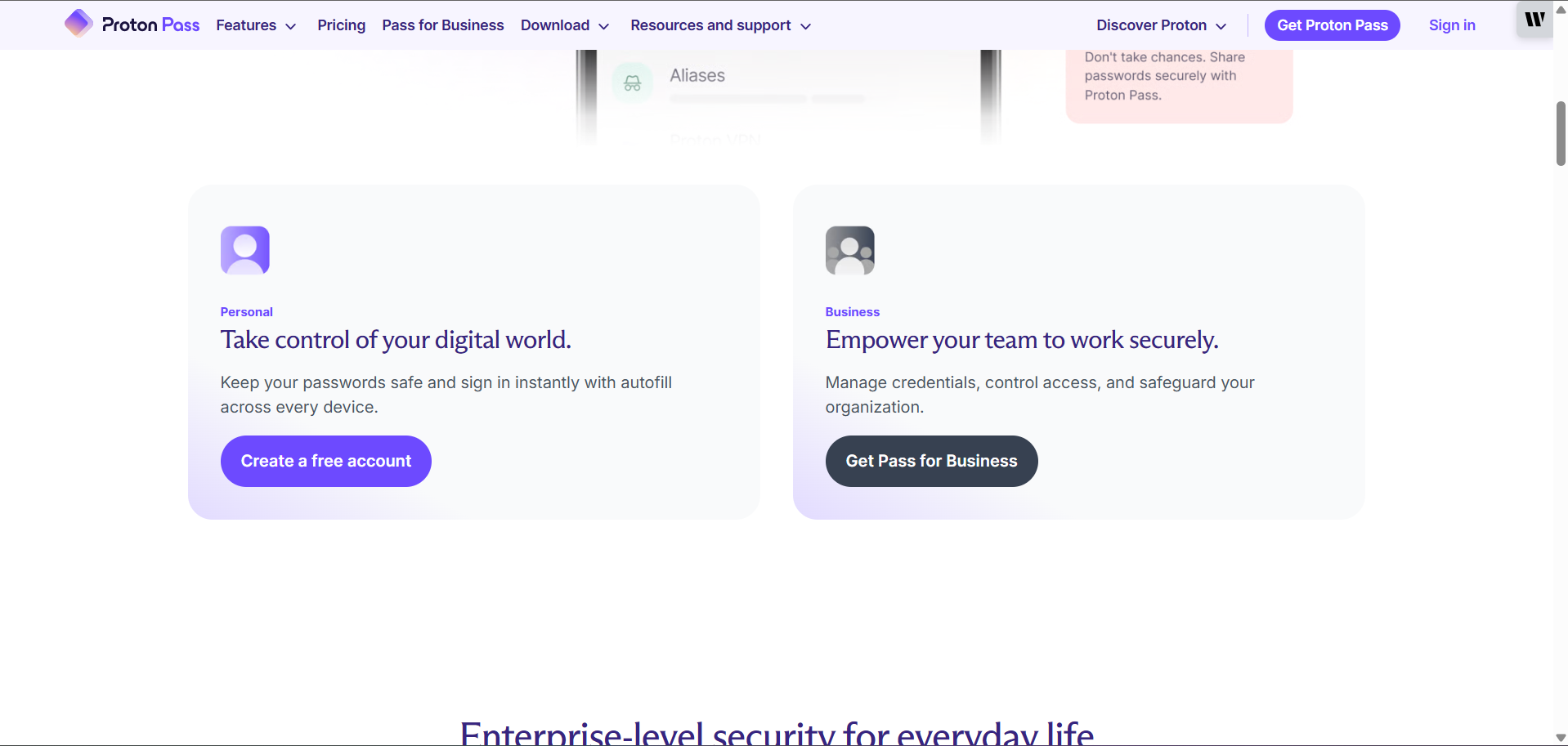
২। ওয়েবসাইটে নিচের দিকে স্ক্রল করলে ‘Personal’ সেকশনে ‘Create a free account’ অপশন পাবেন। এখানে ক্লিক করুন।
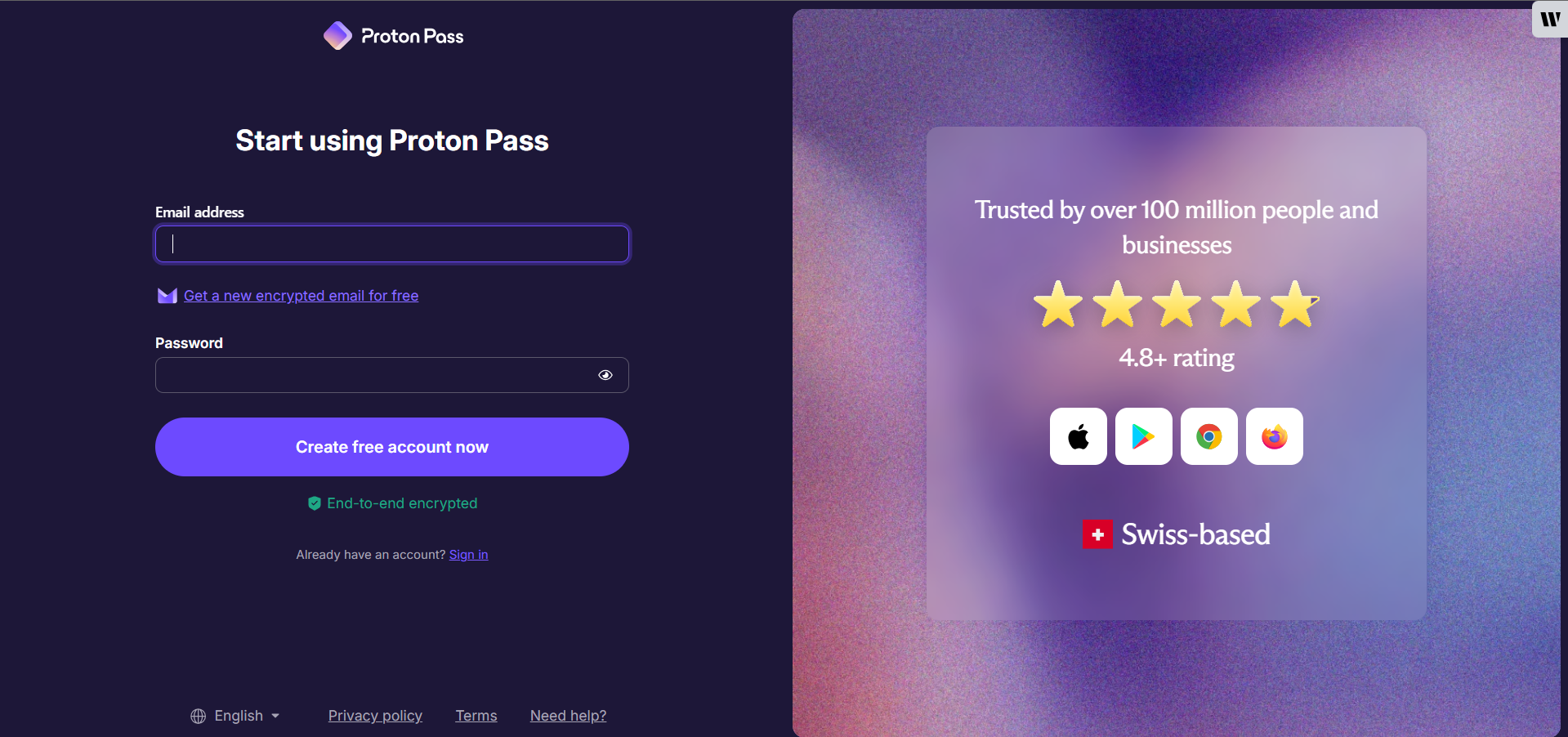
৩। এরপর একটি উইন্ডো সামনে আসবে যেখানে আপনার ইমেইল ও পাসওয়ার্ড চাইবে প্রোটন পাসের অ্যাকাউন্ট খোলার জন্য।
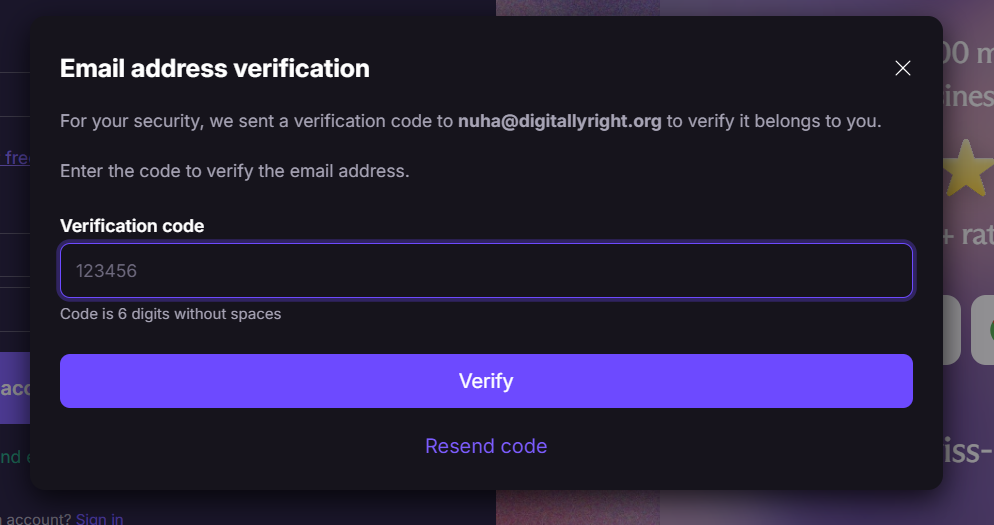
৪। এরপর আপনার সামনে ইমেইল ভেরিফিকেশনের জন্য কোড চাইবে। আপনার ইমেইলে আসা কোডটি নিচের ছবিতে দেখানো জায়গায় লিখুন।
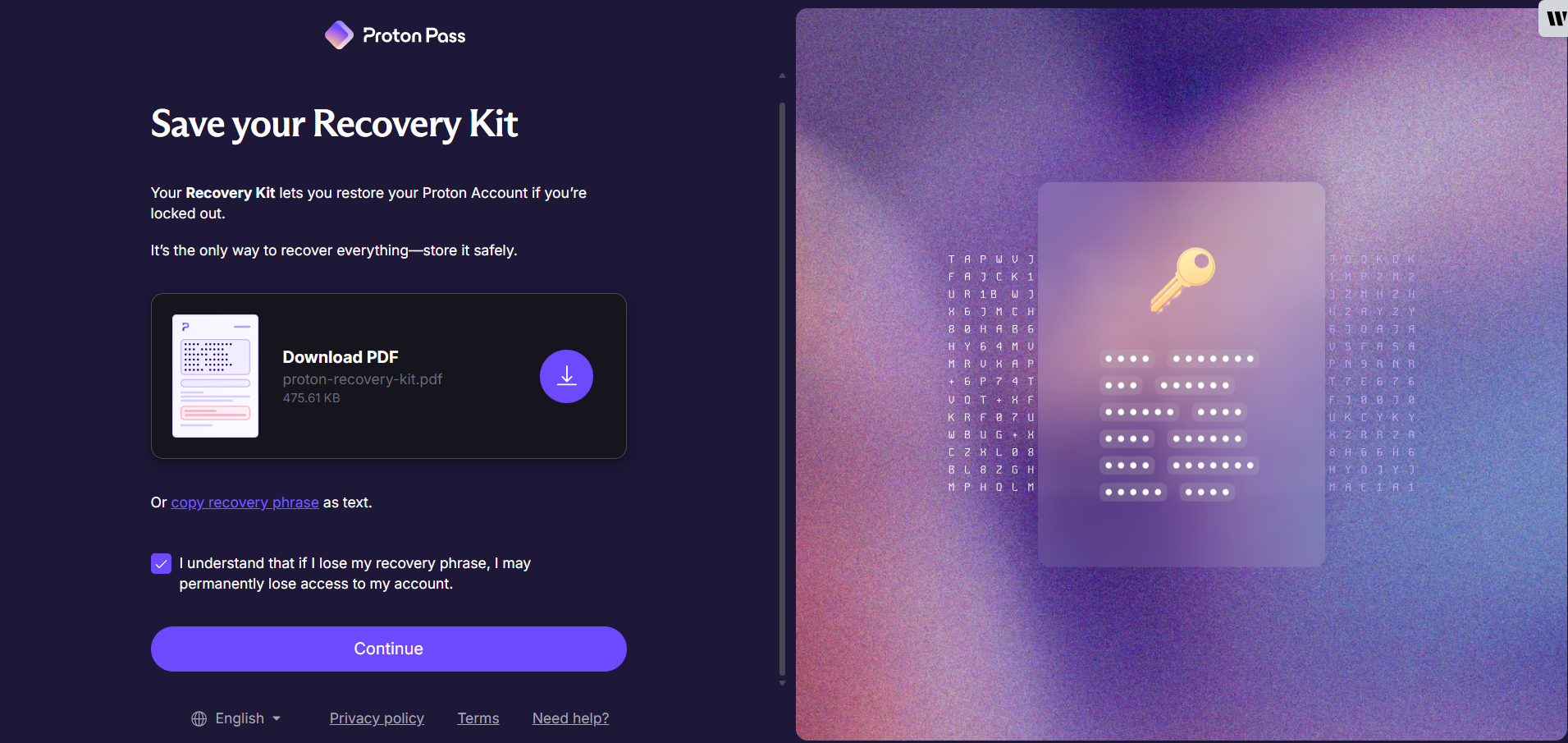
৫। এরপর আপনার সামনে ‘Save your Recovery Kit’ উইন্ডো আসবে। আপনার অ্যাকাউন্টের রিকোভারি কিটের একটি পিডিএফ ফাইল পাবেন সেখানে। আপনি ডাউনলোড চিহ্নতে ক্লিক করবেন। এখানে চাইলে টেক্সট হিসেবেও সংরক্ষণ করতে পারবেন। এটি আপনার অ্যাকাউন্ট রিকোভারি করার সময় প্রয়োজন হবে। নিচের একটি অপশন রয়েছে যেখানে বলা থাকে, আপনি মানছেন যে আপনার অ্যাকাউন্টের রিকোভারি ফ্রেজ হারালে, অ্যাকাউন্টের অ্যাক্সেস চিরকালের জন্য হারাবেন। এই সেকশনটি টিক দিয়ে ‘Continue’ অপশনে ক্লিক করুন।
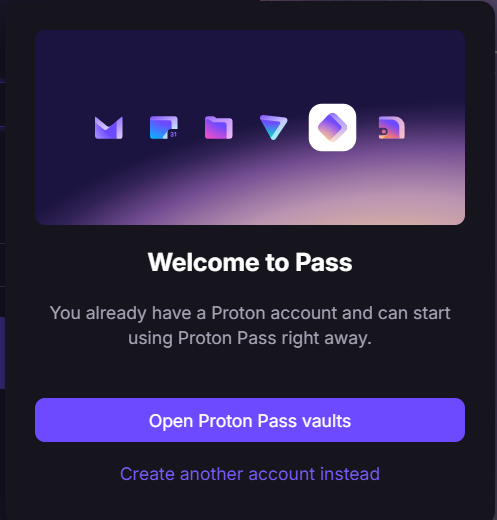
৬। এরপর আপনার সামনে ‘Welcome to Pass’ উইন্ডো আসবে যেখানে আপনি ‘Open Proton Pass vaults’ অপশনে ক্লিক করবেন।
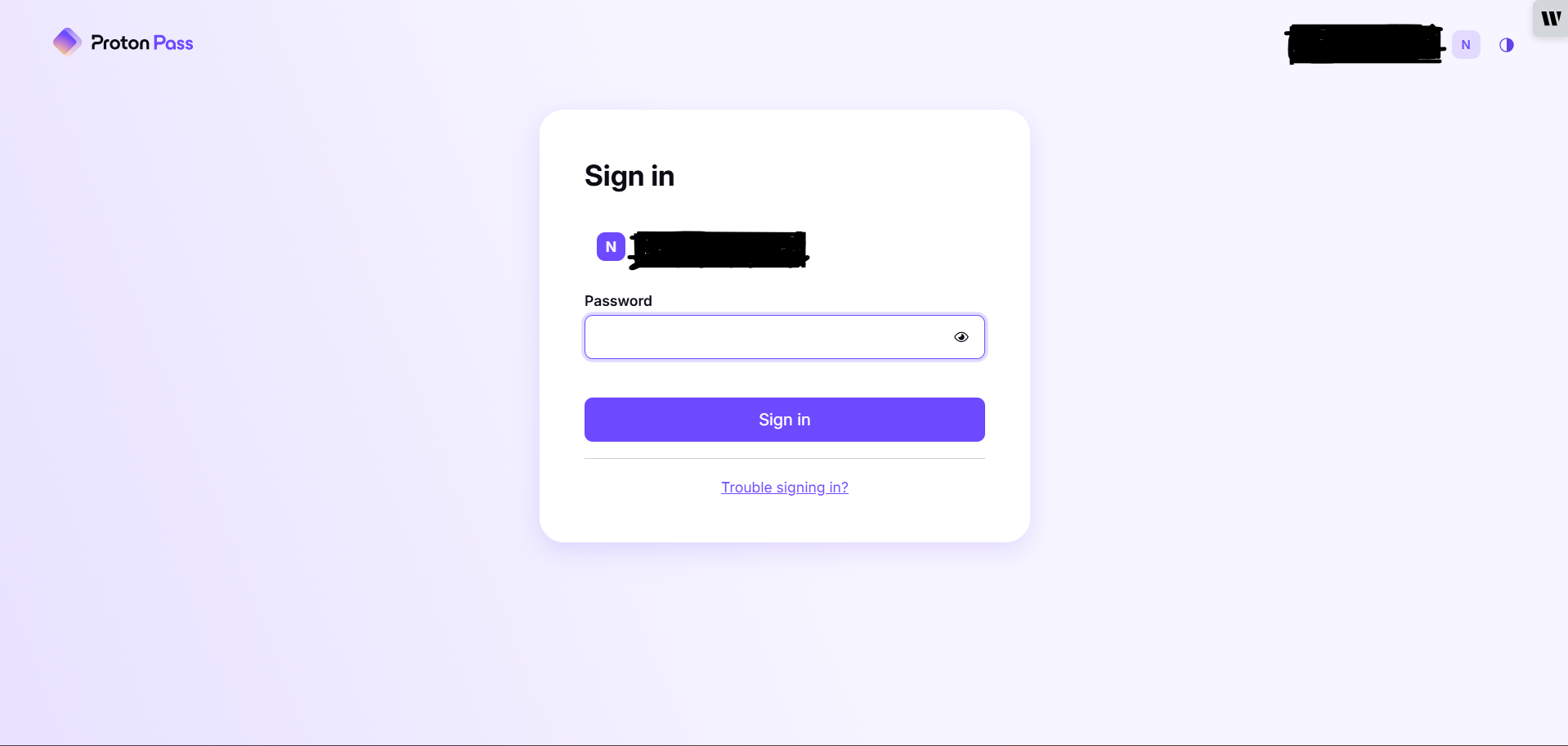
৭। এরপর আপনার প্রোটন পাস অ্যাকাউন্টে লগইনের জন্য নিচের উইন্ডোটি সামনে আসবে। এখানে আপনি এই অ্যাকাউন্টের জন্য যে পাসওয়ার্ডটি দিয়েছিলেন সেটি লিখে ‘Sign in’ অপশনে ক্লিক করবেন।
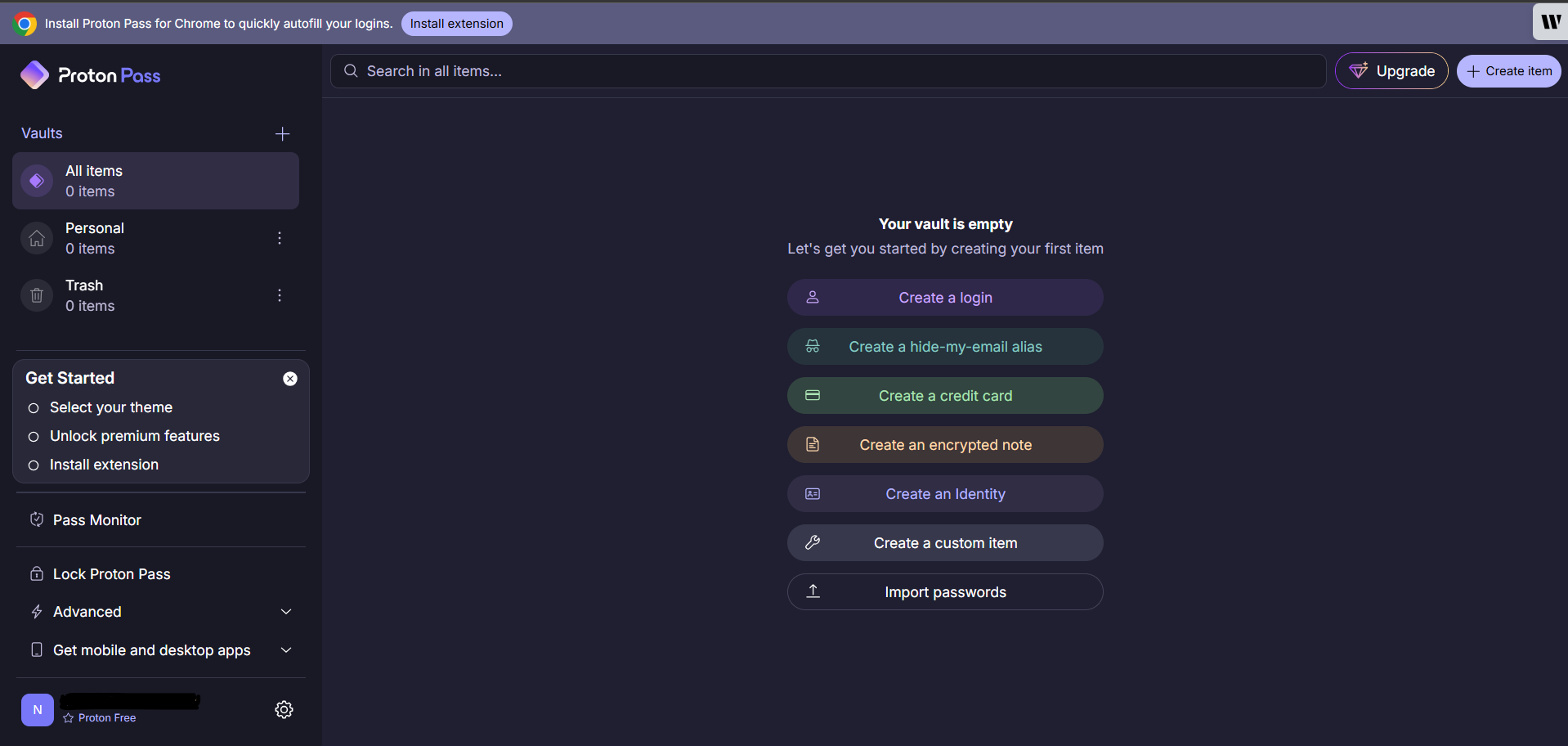
৮। এখন আপনার প্রোটন পাসের ভল্টটি সামনে আসবে। এখানে উপরের দিকে দেখবেন আপনার ব্রাউজারে প্রোটন পাসের ‘install extension’ অপশনটি দেখাবে (এক্ষেত্রে আমরা ক্রোম ব্রাউজার ব্যবহার করেছি)। এই অপশনটিতে ক্লিক করুন।
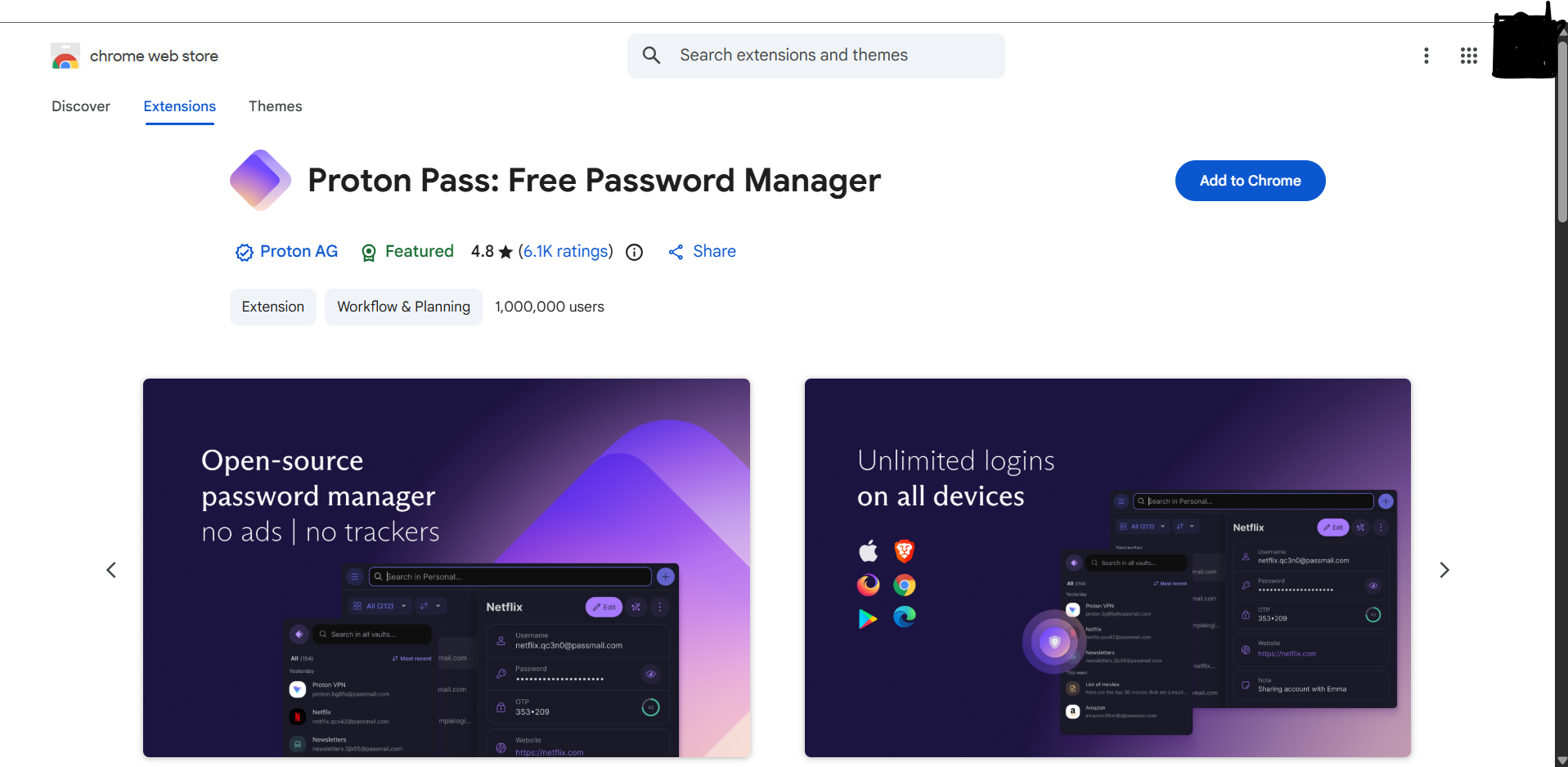
৯। নিচের উইন্ডোটি আপনার সামনে আসলে আপনি ‘Add to Chrome’ অপশনটি ক্লিক করুন।
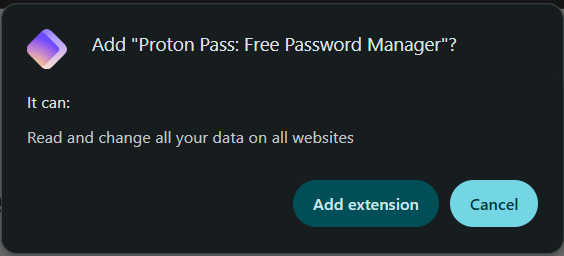
১০। এরপর নিচের উইন্ডোটি সামনে আসলে ‘Add extension’ ক্লিক করুন।
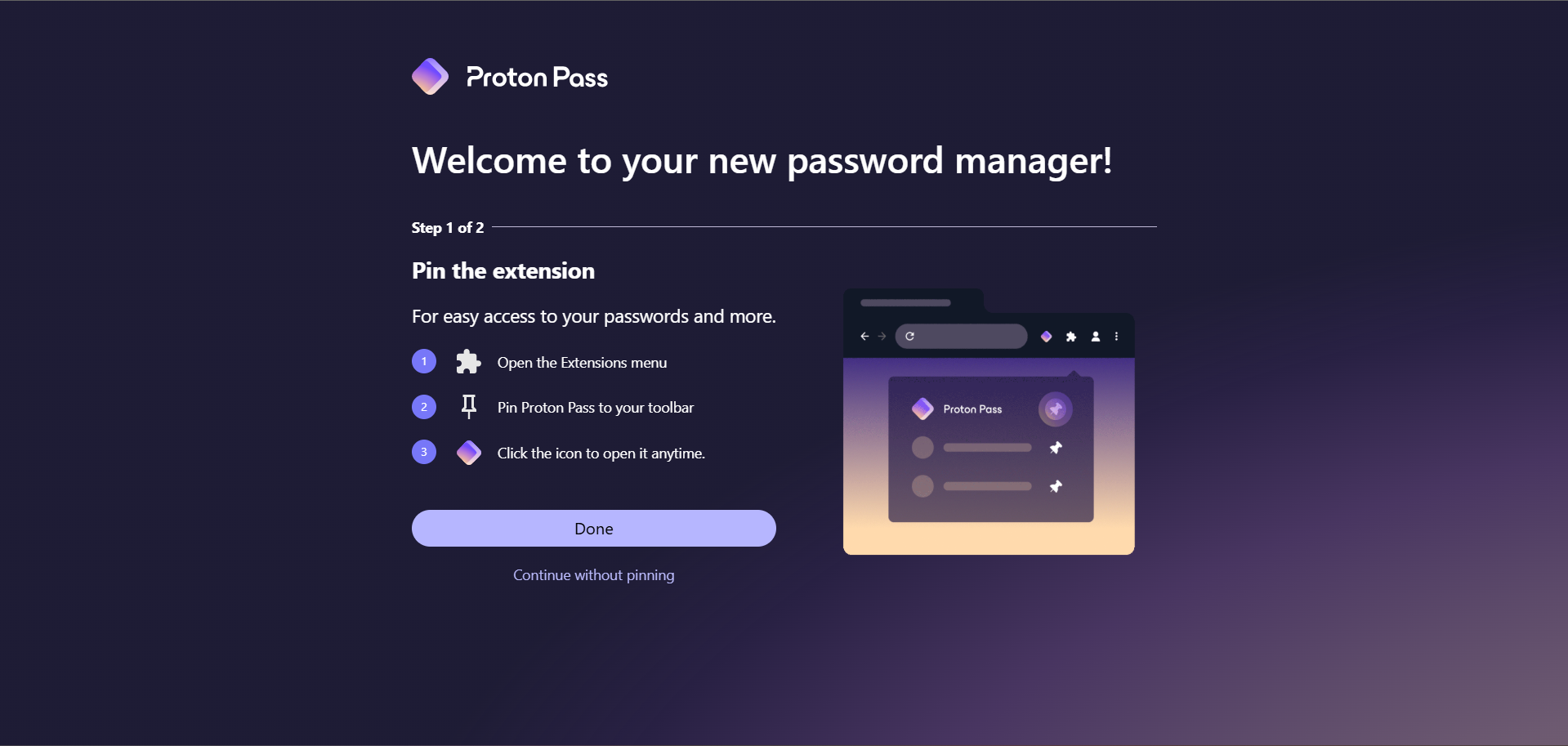
১১। এরপর আপনাকে নিচের উইন্ডোটি দেখাবে এক্সটেনশনটি পিন করার জন্য। এখানে আপনি ‘Done’ বাটনটি ক্লিক করবেন।
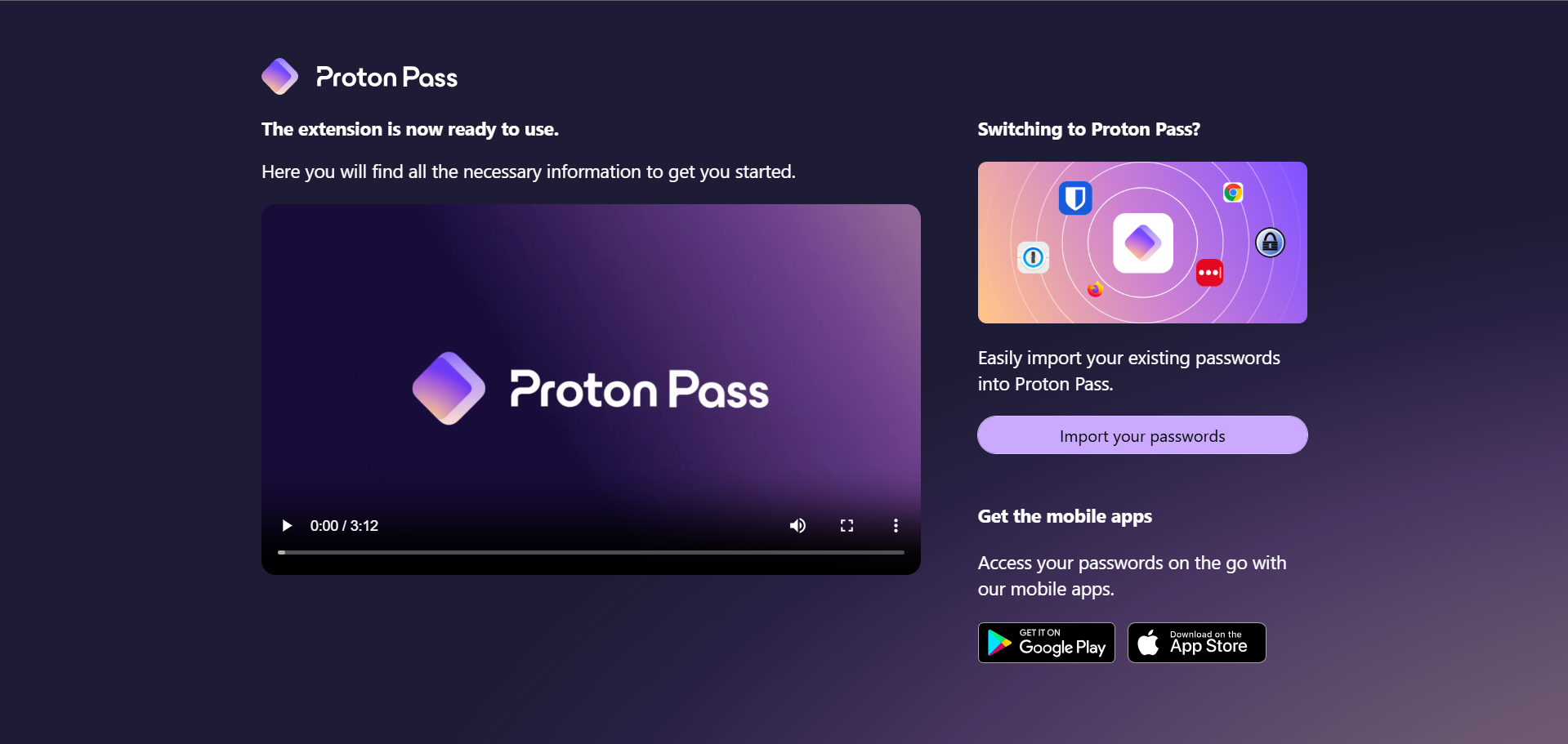
১২। আপনার এক্সটেনশনটি এখন ব্যবহারের উপযুক্ত। আপনি যদি অন্য কোন ডিভাইস বা পাসওয়ার্ড ম্যানেজার থেকে পাসওয়ার্ড ইম্পোর্ট করতে চান সেই সুবিধাও আছে। তখন ‘Import your passwords’ বাটনটি ক্লিক করবেন। উদাহরণস্বরূপ, আপনার পাসওয়ার্ডগুলো যদি অ্যাপেল পাসওয়ার্ড ম্যানেজারে থাকে তাহলে ‘Apple Passwords’ অপশনটি ক্লিক করুন এবং ‘csv’ ফাইল ডাউনলোড করে আপলোড করবেন।
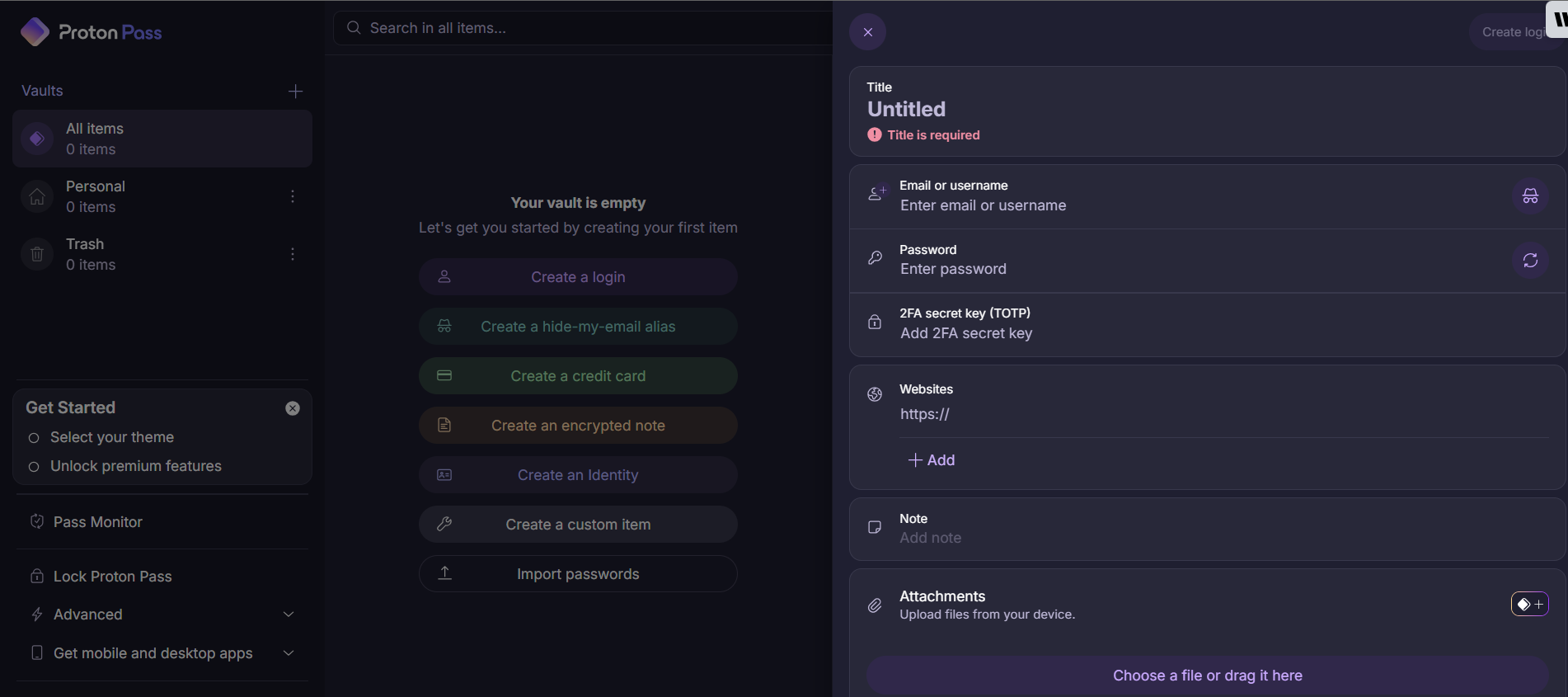
১৩। ভল্টে আপনি আপনার যেকোনো অ্যাকাউন্টের পাসওয়ার্ড সংরক্ষণ করতে ‘Create a login’ অপশনটি ক্লিক করুন। তারপর আপনার সামনে নিচের উইন্ডোটি আসবে। এখানে প্রত্যেকটা সেকশন ফিলআপ করুন।
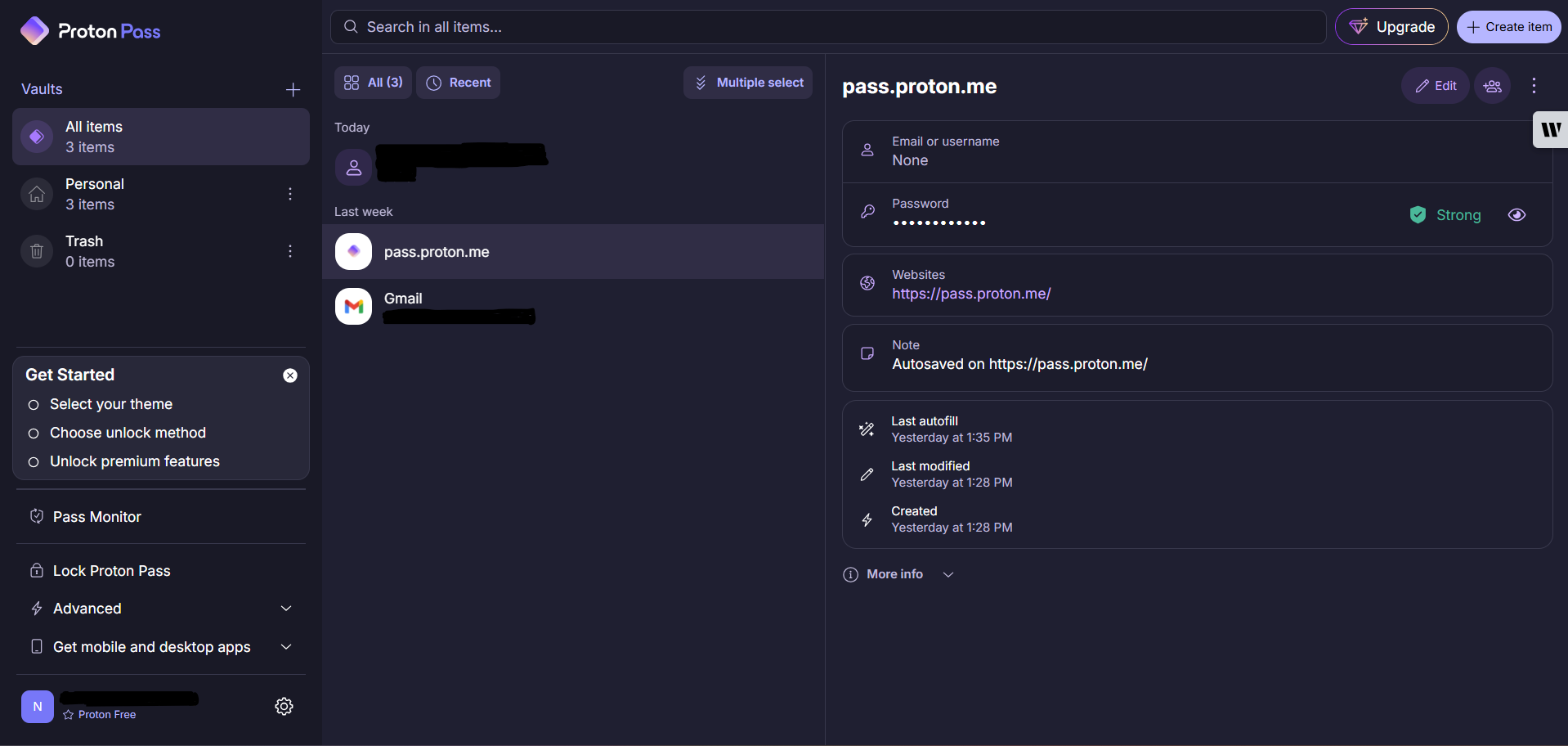
১৪। পাসওয়ার্ড সংরক্ষণ করার পর আপনার ভল্টটি নিচের উইন্ডোর মত দেখাবে। আপনি যখন চাইবেন তখন নিজে নিজে একইভাবে বিভিন্ন অ্যাকাউন্টের পাসওয়ার্ড সংরক্ষণ করে রাখতে পারবেন।
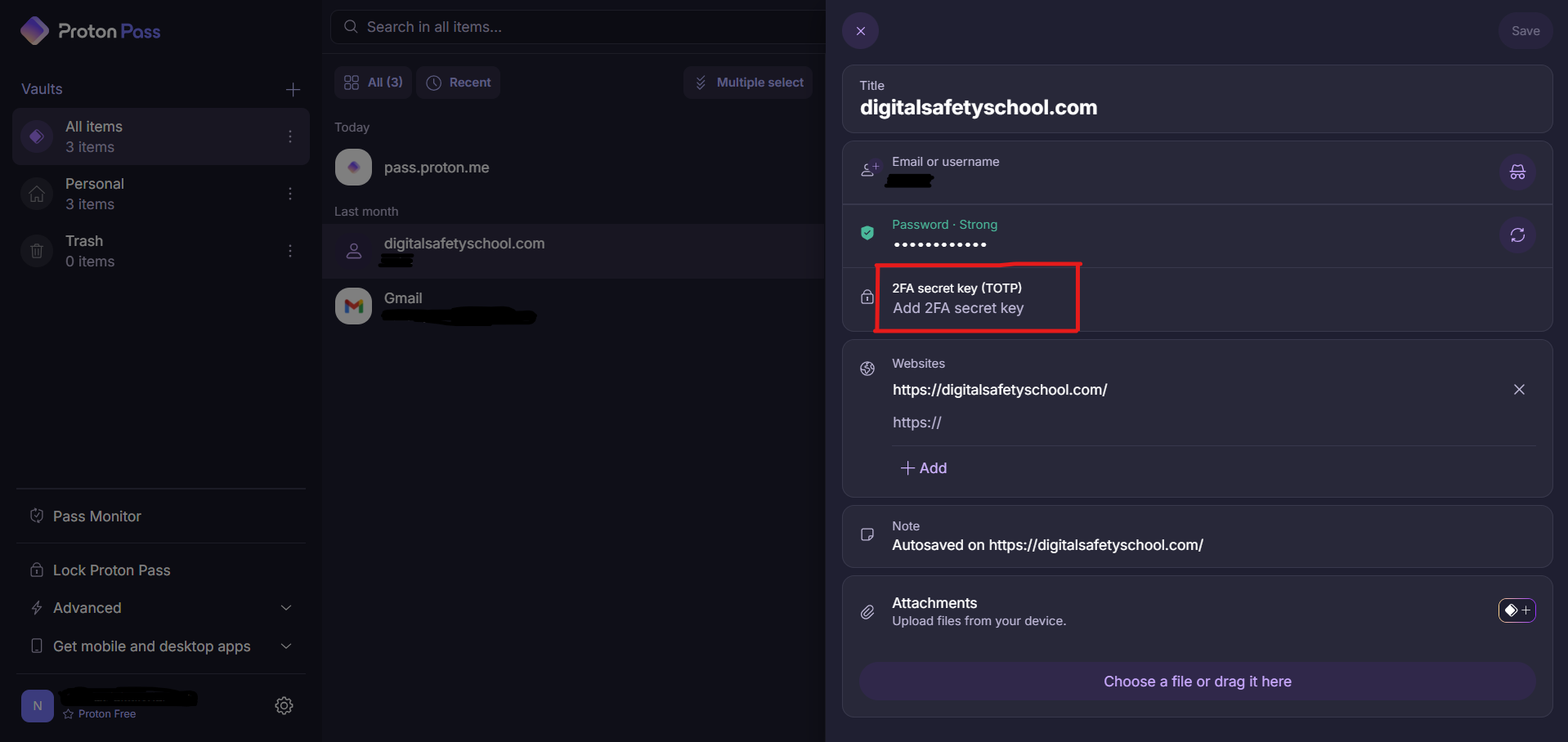
১৫। আপনি আপনার পাসওয়ার্ডের সাথে চাইলে টু-ফ্যাক্টর অথেন্টিকেশনও অ্যাড করতে পারেন। ২এফএ (2FA) এর সিক্রেট-কি নিচের ছবির মত জায়গায় লিখে সেইভ করে রাখবেন।
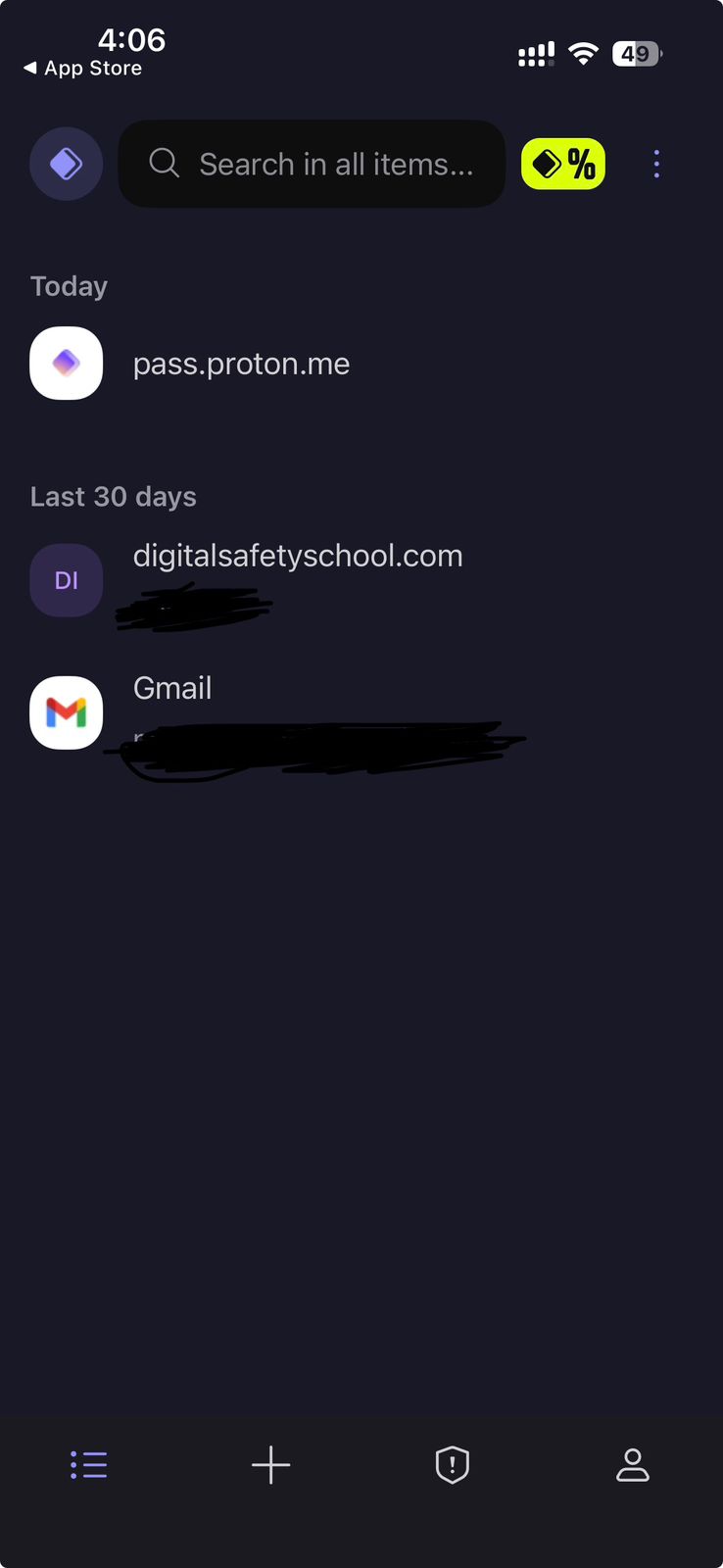
১৬। আপনি চাইলে আপনার মোবাইল থেকেও এটি ব্যবহার করতে পারবেন। মোবাইলে প্রোটন পাস অ্যাপ ডাউনলোড করে আপনার অ্যাকাউন্ট দিয়ে লগইন করে নিলে আপনার ওয়েবসাইটের সাথে এটি সিঙ্ক হয়ে যাবে।
প্রোটন পাস ব্যবহার করলে আপনাকে আলাদা করে প্রতিটি অ্যাকাউন্টের পাসওয়ার্ড মনে রাখতে হচ্ছে না। শুধুমাত্র প্রোটন পাস অ্যাকাউন্টের একটি পাসওয়ার্ড মনে রাখলেই হবে। এছাড়াও, ক্রোম এক্সটেনশনের সাহায্যে প্রোটন পাস আপনাকে নিজেই শক্তিশালী পাসওয়ার্ডের পরামর্শ দেবে। ফলে কোনো অ্যাকাউন্টে লগিনের জন্য আপনাকে আলাদা করে পাসওয়ার্ডগুলো বসাতে হবে না।
অ্যাকাউন্টের সুরক্ষার জন্য প্রোটন পাস ছাড়াও কিপাসএক্সসি (KeePassXC), বিটওয়ার্ডেনের (Bitwarden) মতো পাসওয়ার্ড ম্যানেজার ব্যবহার করতে পারেন আপনি।